
Imprimarea fotografiilor de la computer
Această secţiune descrie modalitatea de imprimare a fotografiilor cu My Image Garden.
-
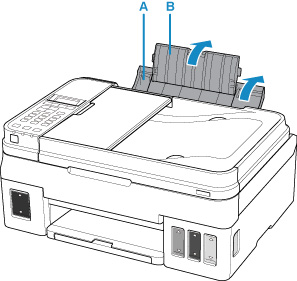
Deschideţi suportul pentru hârtie (A) şi extensia suportului pentru hârtie (B).
-
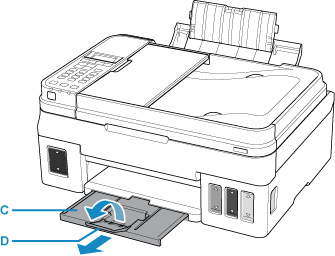
Trageţi afară tava de ieşire a hârtiei (C) şi deschideţi extensia tăvii de ieşire (D).
-
Încărcaţi hârtia CU FAŢA DE IMPRIMARE ORIENTATĂ ÎN SUS.
-
Aliniaţi ghidajele pentru hârtie (E) cu lăţimea hârtiei.
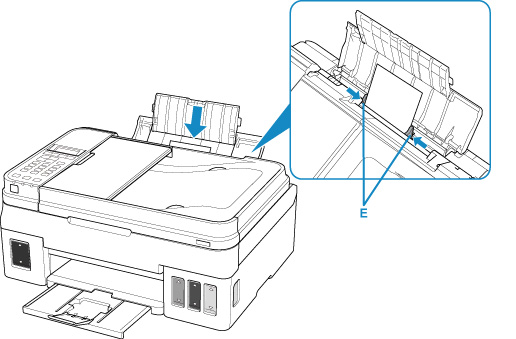
După ce încărcaţi hârtie în tava din spate, ecranul de înregistrare a informaţiilor despre hârtie pentru tava din spate se afişează pe LCD.
-
Apăsaţi butonul OK.

-
Utilizaţi butonul

 pentru a selecta dimensiunea hârtiei încărcate în tava din spate, apoi apăsaţi butonul OK.
 Notă
Notă-
Semnul
 (asterisc) de pe LCD indică setarea curentă.
-
-
Utilizaţi butonul
pentru a selecta tipul hârtiei încărcate în tava din spate, apoi apăsaţi butonul OK.
-
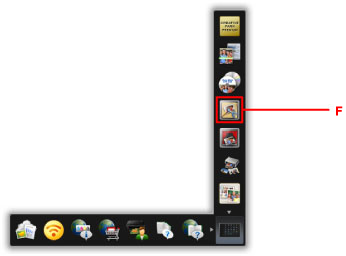
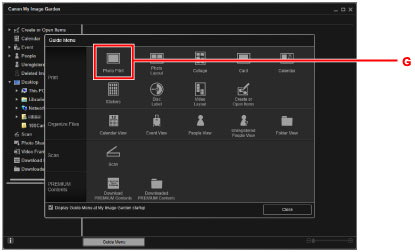
Faceţi clic pe pictograma My Image Garden (F) din Quick Menu.
Se afişează ecranul Meniu ghid (Guide Menu).
 Notă
Notă- Numărul şi tipurile de pictograme afişate variază în funcţie de regiune, de imprimanta sau scanerul înregistrate şi de aplicaţiile instalate.
-
Faceţi clic pe pictograma Imprimare foto (Photo Print) (G).
-
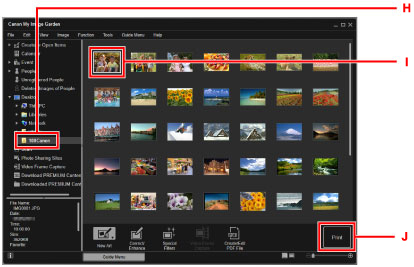
Faceţi clic pe folderul (H) cu fotografiile pe care doriţi să le imprimaţi.
-
Faceţi clic pe fotografiile (I) pe care doriţi să le imprimaţi.
Pentru Windows:
Pentru a selecta simultan două sau mai multe fotografii, faceţi clic pe fotografii în timp ce apăsaţi tasta Ctrl.
Pentru macOS:
Pentru a selecta simultan două sau mai multe fotografii, faceţi clic pe fotografii în timp ce apăsaţi tasta de comandă.
-
Faceţi clic pe Imprimare (Print) (J).
-
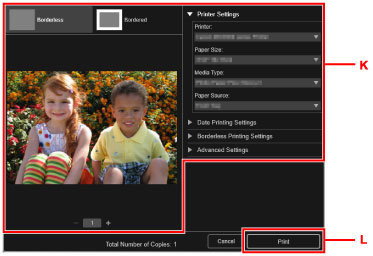
Specificaţi numărul de copii, numele imprimantei, tipul de suport etc. (K).
-
Faceţi clic pe Imprimare (Print) (L).
Pentru macOS:
Când apare mesajul de confirmare, faceţi clic pe OK, apoi faceţi clic pe Imprimare (Print).
Notă
-
My Image Garden vă permite să utilizaţi în mai multe moduri imaginile de pe computer, precum fotografiile realizate cu o cameră digitală.
-
Pentru Windows:
-
Pentru macOS:
-
